
Acceso VPN
NOTA: Se debe tener una cuenta de correo @ohelit.co activa para la autenticación con el portal VPN.
- Debemos tener en cuenta que nuestras cuenta de correo @ohelit.co debe estar sincronizada en un perfil de un navegador, se recomienda manejar el Microsoft Edge.
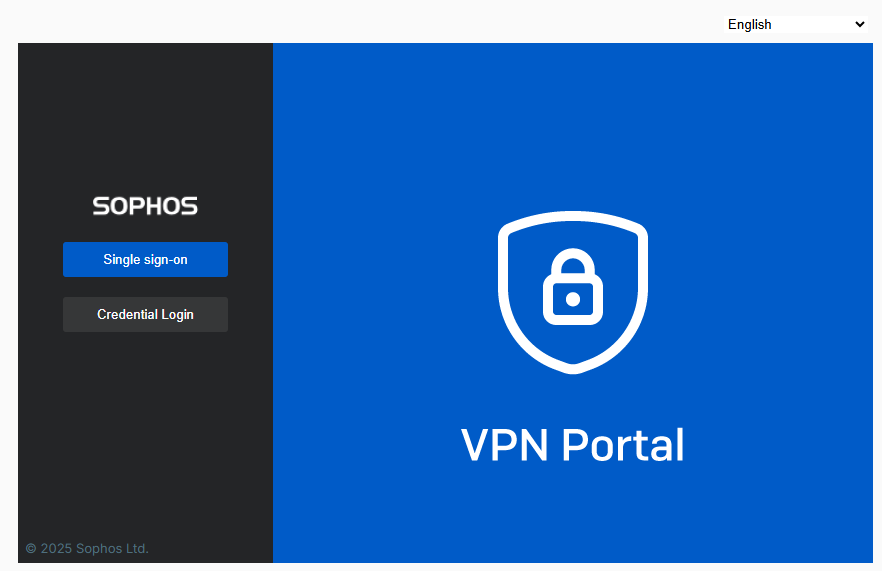
- Ingresamos al portal de VPN para descargar los instaladores, VPN Portal (ohelit.co).
- Se accede al portal con el botón de inicio único "single sign-on".
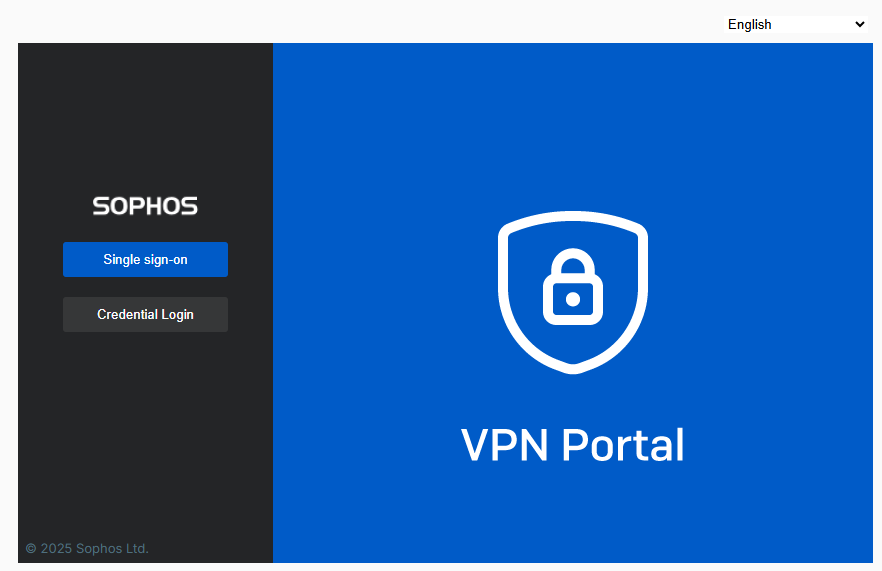
- Se autenticará directamente con el usuario de correo @ohelit.co que previamente aviamos sincronizado. Caso contrario nos solicitará usuario y contraseña nuevamente del correo electrónico.
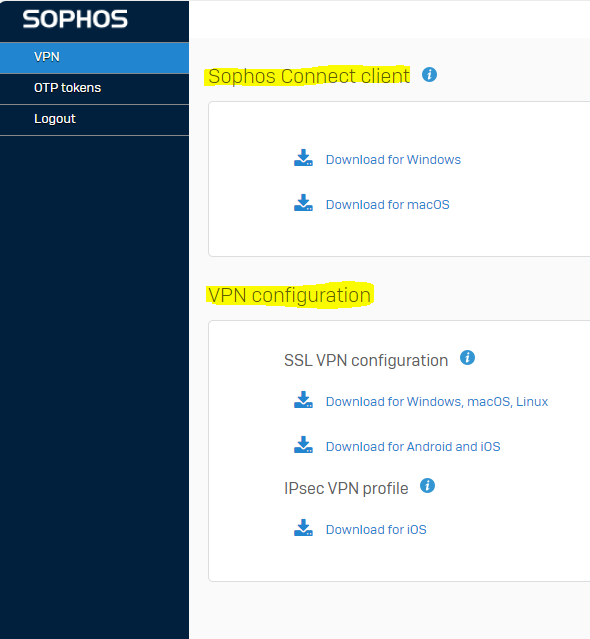
- Descargamos el instalador y el archivo de configuración. El instalador es de acuerdo al sistema operativo en donde se va a realizar esta instalación.
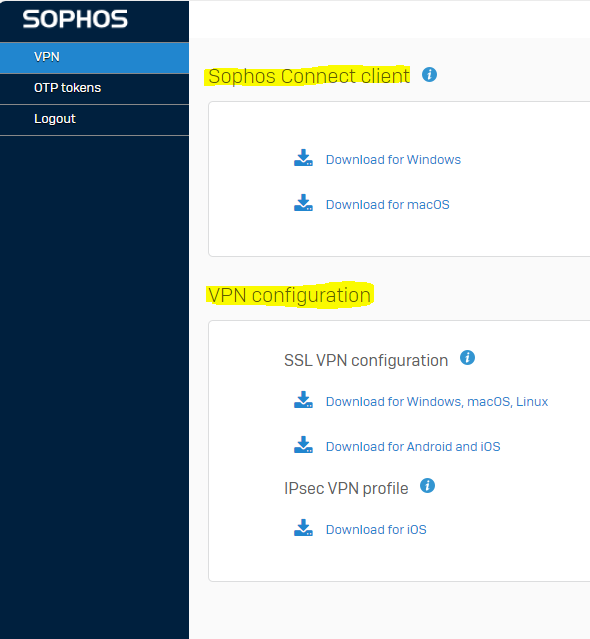
- Ejecutar el instalador en el equipo y seguir los pasos recomendados.
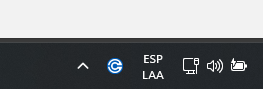
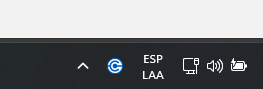
- Ejecutamos el Sophos Connect instalado. Normalmente, está ubicación en la barra de tareas.
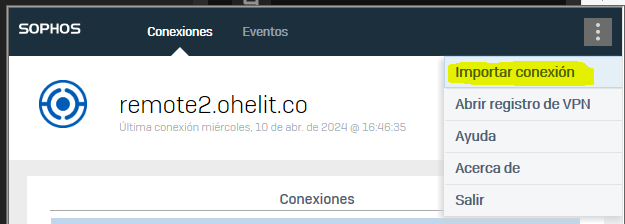
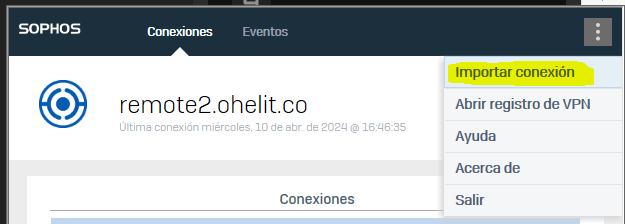
- Importar el archivo de configuración (previamente descargado), en el portal de VPN.
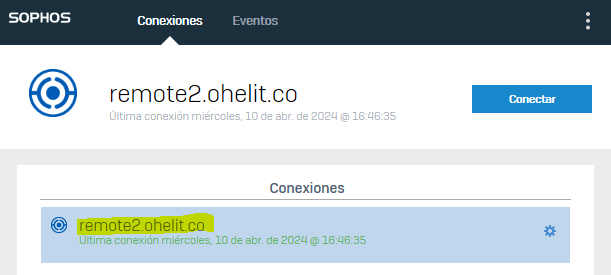
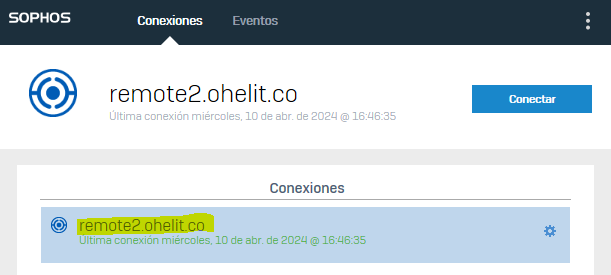
- Seleccionamos la conexión creada.
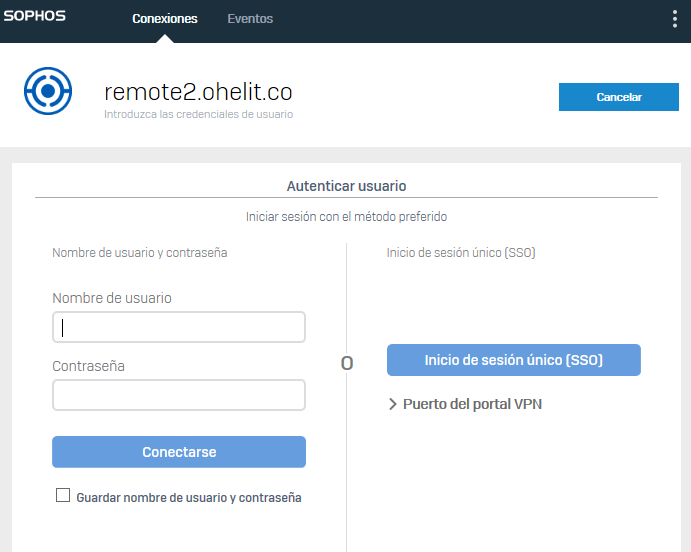
- Nos autenticamos a la VPN con el botón de "Inicio de Sesión Único (SSO)"
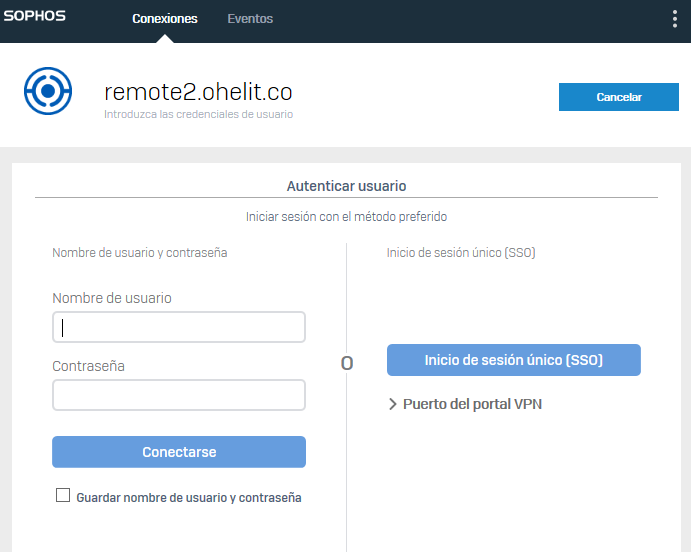
- Siendo el primer inicio, nos solicitará usuario y contraseña nuevamente del correo electrónico. De lo contrario se autenticará automáticamente con la sesión previamente iniciada.
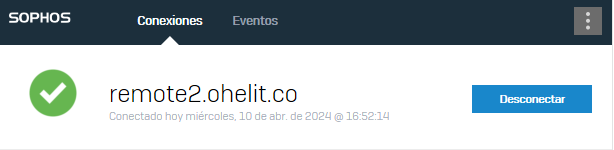
- Si todo está en orden, la conexión va a ser exitosa.
RECOMENDACIONES:
- La VPN se desconectará sola después de 15 minutos de inactividad.
- No desconectar la VPN directamente desde el programa ce Sophos Connect, mejor ubicar los tres puntos del menú de configuraciones y seleccionamos "salir".
- Las navegaciones dentro de la VPN están restringidas a ciertos niveles de servicios de acuerdo a su cargo, en caso de solicitar otro acceso, por favor enviar su solicitud a [email protected].